Menu
RA-MICRO Logo

JURA KI Assistent

Einrichtung und Registrierung

Welche Systemanforderungen werden benötigt?

Windows
Es werden Systeme mit einer 64-Bit-Prozessorarchitektur nach dem AMD64-Standard (Intel oder AMD) und mindestens 10 GB freiem Speicherplatz unterstützt. ARM64-basierte Geräte werden nicht unterstützt.

Der JURA KI Assistent steht neben der Einzelplatzversion in dieser Version auch für die Terminalservernutzung zur Verfügung.

Zu berücksichtigen ist, dass jeder Benutzer Vollzugriff auf das Verzeichnis C:\anonym benötigt.

macOS
Unterstützt werden ausschließlich Apple Silicon Mac-Systeme (M1- oder M2-Chip). Intel-basierte Macs mit x86-Architektur werden nicht unterstützt.

Welche anwenderspezifischen Anforderungen gibt es?

  • Kostenlose Registrierung im RA-MICRO Online Store
  • Kostenlose Registrierung bei Wolters Kluwer Online und Hinterlegung dieser Zugangsdaten in Ihrem Benutzerbereich des RA-MICRO Online Stores unter “Online Zugänge zu redaktionellen Inhalten” oder direkt in RA-MICRO im PD Bereich Recht unter dem Punkt “Single Sign On”
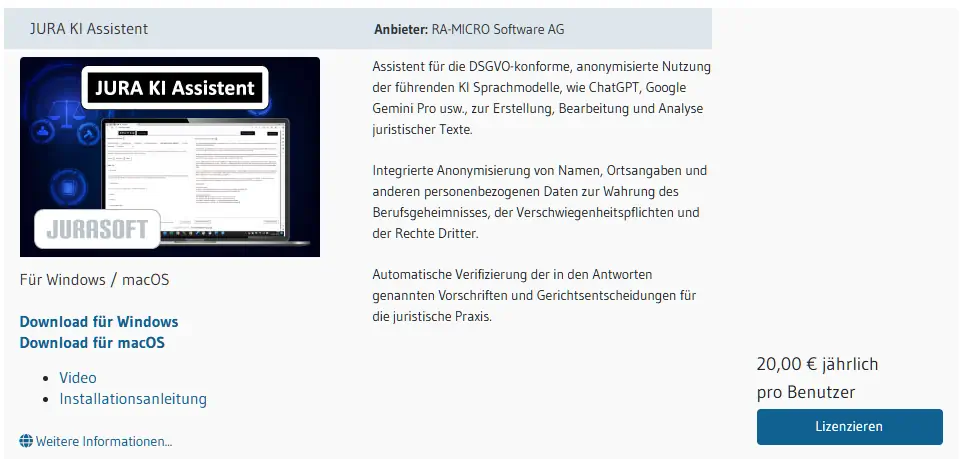
  • Lizenzierung des Produktes JURA KI Assistent im RA-MICRO Online Store
  • Eigener API-Key von OpenAI
Jura KI Assistent auf Laptop

Aktuelle Whitelist-Anforderungen an Firewalls

Für die reibungslose Ausführung des JURA KI Assistenten sind ggf. Anpassungen an den Sicherheitseinstellungen der genutzten Firewalls wie folgt erforderlich:

  • http://localhost:5050/anon  (Anwendungsseite)
  • https://huggingface.co/  (Downloadserver Grundmodell KI)
  • https://cdn-lfs.huggingface.co/ (2. Downloadserver Grundmodell KI)
  • https://voice-lab.dictanet.com/downloads/ (Downloadserver Updates)
  • https://jurasoft-dev.ra-micro.de/dictanet/ (2. Downloadserver Updates)
  • https://dictanet.raupdate3.de/  (3. Downloadserver Updates)
  • https://ra-micro-online.de/  (RA-MICRO Online Store)
  • https://recht.ra-micro.de/ (Anwendungsseite Deutsche Gesetze)

Unterstützte Browser

Es werden alle modernen Browser unterstützt. Besonders empfohlen werden Google Chrome sowie Microsoft Edge.

Installation

  • Lizenzierung und Download der Software erfolgt über den RA-MICRO Online (RMO)
  • Bei RA-MICRO Benutzern mit Eigenschaft RA/in ist auf der Startansicht des PD Hauptmenüs ein Icon „JURA KI“ sichtbar; bei Notarlizenz ist dieses im PD Bereich Recht enthalten. Hier erfolgt bei erstmaligem Aufruf der Download der Software automatisch.
  • Der Download und die Erstinstallation können bis zu 15 Minuten dauern, wegen der Größe des Backends und des KI-Modells.
  • Auf Ihrem Desktop wird ein Icon „JURA KI Assistent“ erstellt
  • Nach Klick auf dieses wird die Anwendung in Ihrem als Standard hinterlegten Internetbrowser geöffnet.
  • Updates erhalten Sie automatisch beim Start der Anwendung und vorhandener Internetverbindung.
JURA KI Assistent lizenzieren und einrichten

Wie richte ich den JURA KI Assistenten ein?

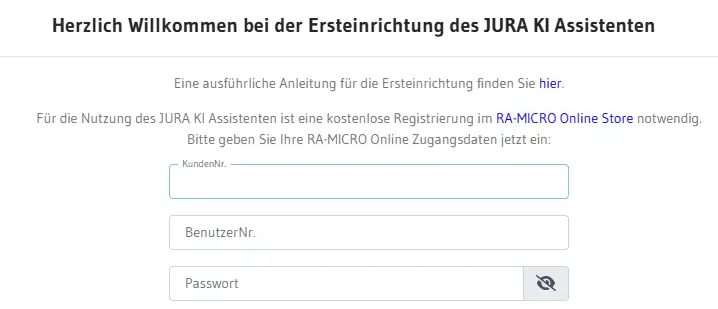
1. RMO Zugangsdaten

Bitte geben Sie im JURA KI Assistenten einmalig Ihre persönlichen RA-MICRO Online Zugangsdaten (RMO Zugangsdaten) ein. Diese werden benötigt, um die Lizenzierung des Produkts sowie hinterlegte Rechte zu prüfen, um die Freischaltung einiger Funktionen zu steuern.

Zudem werden für den Zugriff auf die für RA-MICRO Kunden kostenlose Rechtsprechungsdatenbank von Wolters Kluwer Online hinterlegte WKO-Zugangsdaten genutzt.

JURA KI Assistent lizenzieren und einrichten

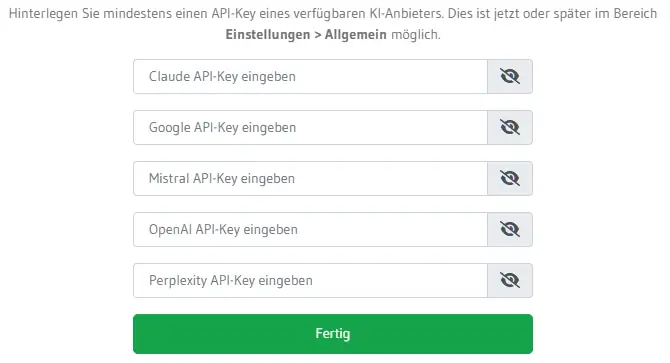
2. API-Key

JURA KI verwendet integrierte KI-Sprachmodelle über eine API-Schnittstelle. Für die Nutzung der verfügbaren GPT-Modelle im JURA KI Assistenten ist ein in Ihrem persönlichen Kundenkonto bei OpenAI generierter API-Key erforderlich.

Eigenen OpenAI API-Key zur Nutzung der GPT-Sprachmodelle erstellen

1. Rufen Sie in Ihrem Browser https://openai.com/ auf, klicken Sie rechts Log in und wählen API Platform.

2. Wenn Sie noch keinen OpenAI Account besitzen, wählen Sie Registrieren und folgen Sie den Anweisungen. Haben Sie bereits ein OpenAI-Kundenkonto melden Sie sich mit diesem an. Dabei spielt es keine Rolle, ob Sie Ihr Konto auf der ChatGPT- oder API-Plattform eingerichtet haben.

3. Wechseln Sie in der Startansicht nun oben rechts zu Settings und von dort im Navigationsbereich links zu Billing. Überprüfen Sie im Bereich Billing, ob bereits eine Zahlungsmethode hinterlegt und ein Guthaben von mindestens 5 USD zur Verfügung steht.

Genaue Informationen hierzu erhalten Sie direkt bei OpenAI im Artikel "How can I set up Billing for my account?" .                                                                                                        

4. Nachdem dies erledigt ist, können Sie links direkt in den Bereich API keys (1) wechseln. Erstellen Sie einen neuen API-Key (2) und kopieren diesen in die Zwischenablage (3).

Zusätzlich empfehlen wir, den API-Key sicher zu verwahren. Weitergehende Informationen hierzu finden Sie direkt bei OpenAI im Artikel „Best Practices for API Key Safety“ .

Hinweis: Die Nutzung der OpenAI GPT-Sprachmodelle über die API ist nicht kostenlos. OpenAI berechnet die Kosten nach sogenannten Tokens. Ein Token ist eine kleine Einheit aus wiederkehrenden Textmustern, die GPT analysiert und für die Textverarbeitung nutzt. Ein Token entspricht etwa 4 Zeichen. Die Kosten liegen grob geschätzt bei 0,02-0,03 Cent pro DIN-A4-Seite Aufgabentext. Weitere Informationen: https://openai.com/pricing   

Ein ChatGPT Plus-Abonnement ist für die Nutzung des JURA KI Assistenten nicht erforderlich. Dieses Abonnement ermöglicht lediglich die Nutzung der ChatGPT-Modelle direkt auf den OpenAI-Websites.

API-Key in den JURA KI Assistent einfügen:

Wechseln Sie im Browser zum JURA KI Assistenten, klicken oben links auf das Menü, wählen Einstellungen, fügen im Feld API-Key den kopierten Schlüssel ein und klicken Sie auf Fertig.

Eine ausführliche Anleitung zur Installation und Ersteinrichtung des JURA KI Assistenten inkl. einer bebilderten Schritt-für-Schritt-Anleitung zur Erstellung Ihres eigenen OpenAI API-Keys finden Sie in diesem PDF:

Anleitung für die Installation und Ersteinrichtung des JURA KI Assistenten